嵐ラストライブ配信をテレビで見る方法!黒い画面を防ぐ接続完全ガイド
嵐が活動休止前の節目に刻んだ伝説のステージ『This is 嵐 LIVE 2020.12.31』。2026年を迎えた現在も、あの特別な一夜の熱量と奇跡のような光景を再確認したいと願うファンは後を絶ちません。しかし、手元の小さなスマートフォン画面で視聴し、「メンバーの表情がよく見えない」「演出の迫力が伝わらない」と妥協していないでしょうか。舞台装置の細部までこだわり抜く松本潤氏をはじめ、5人が魂を込めたパフォーマンスの真価を受け止めるには、リビングの大画面テレビへの出力が不可欠です。
とはいえ、いざテレビで見ようと試みたものの「画面が真っ暗になって映らない」「映像と音がズレる」「大事な場面で読み込みが止まる」といったトラブルに見舞われ、途方に暮れるケースが多発しています。デジタル機器の操作に苦手意識を持つ方でも迷わず設定できるよう、2026年最新の接続環境に対応した確実な手順とトラブルシューティングを徹底解説します。
📌 【この記事の重要ポイントまとめ】
- 要点1:最も安定して高画質を楽しめる最適解は「Fire TV StickのSilkブラウザ再生」と「Apple純正アダプタによるHDMI有線接続」の2択。
- 要点2:テレビ画面が真っ暗になる現象は機器の故障ではなく、著作権保護技術(HDCP)や非純正アダプタの規格非対応が主な原因。
- 要点3:ワイヤレスのミラーリングは遅延や無音化が起きやすいため、2026年の大画面視聴では有線または単体ドングル端末の直接通信が鉄則。
【基礎知識】スマホ視聴を脱却!なぜリビングの大画面で観るべきなのか
「配信チケットを購入したけれど、結局iPhoneの画面で観てしまった」というファンは少なくありません。しかし、演出担当の松本潤氏が当時の特番インタビューや各種メディアの手記で「画面の向こう側にいる一人ひとりのリビングを、ドームの客席に変える」と語っていた通り、嵐のラストライブは家庭用テレビやオーディオ装置での鑑賞を想定して緻密な音響・照明設計が施されています。
5人が並び立つ圧巻のフォーメーションや、巨大LEDスクリーンに投影された数々のメッセージ、そして瞳に浮かんだ涙のきらめきは、5〜6インチのスマートフォン画面ではディテールを捉えきれません。50インチ以上のテレビ画面に映像を映し出した瞬間、空間そのものがライブ会場へと変貌し、自宅にいながらにして会場最前列にいるかのような臨場感に包まれます。デバイスの接続は決して難しくありません。正しい仕組みさえ理解すれば、誰でも数分で極上の視聴環境を構築できます。
【2026年最新】失敗しない4大テレビ接続方法と徹底比較
ジャニーズオンライン配信(現FAMILY CLUB online等のストリーミング基盤)をテレビの大画面で楽しむためのアプローチは、主に4系統存在します。手軽さ、コスト、通信安定性の観点から各手法のスペックを一覧にまとめました。
| 接続方式 | 初期費用(目安) | 映像の安定度・遅延 | 編集部の推奨度と総合評価 |
|---|---|---|---|
| Amazon Fire TV Stick (Silkブラウザ経由) | 4,980円〜8,980円 | 極めて高い(単独通信) 遅延・コマ落ちが最小 | 【最推奨】スマホの通知に邪魔されずリモコン操作可能。最も失敗が少ない王道。 |
| HDMIケーブル 有線接続 (純正変換アダプタ使用) | 7,980円〜10,000円 (純正アダプタ+ケーブル) | 最高水準(物理結線) Wi-Fi混雑の影響を受けない | 【推奨】設定不要で挿すだけ。電波干渉によるブラックアウトを根本から防げる。 |
| Chromecast with Google TV (キャストまたはブラウザ) | 4,980円〜7,600円 | 中〜高(キャスト時は スマホ側の負荷に依存) | 【条件付き推奨】Android端末との親和性は高いが、キャスト仕様変更時の挙動に注意が必要。 |
| スマートテレビ ブラウザ再生 (TV内蔵アプリ機能) | 0円(対応TV所有時) | 低い(メモリ不足で 途中で強制終了しやすい) | 【非推奨】OSのアップデート打ち切りや内蔵メモリ不足でクラッシュするリスク大。 |
【手順解説】機械音痴でも迷わない!主要デバイス別の設定ステップ
大画面で鑑賞するための具体的な導入プロセスを解説します。最も利用者が多くトラブルが起きにくい「Fire TV Stick」と「HDMI有線接続」を中心に、手順を分解しました。
1. Fire TV Stick 接続手順(最もおすすめ)
テレビのHDMI端子に本体を差し込み、Wi-Fi環境を整えるだけで完結するスタンダードな方法です。スマートフォンの画面を飛ばすのではなく、デバイス単体で配信サーバーからデータを受信するためバッテリー消費やLINEの着信通知に邪魔されません。
ステップ1:テレビ背面のHDMI端子にFire TV Stickを接続し、付属の電源アダプタをコンセントに差し込みます。
ステップ2:テレビの入力を接続したHDMI番号(入力1や入力2など)に切り替えます。
ステップ3:ホーム画面の検索アイコンから「Silk」と入力し、Amazon公式ウェブブラウザ「Amazon Silk」をダウンロード・インストールします。
ステップ4:Silkブラウザを開き、検索窓にジャニーズオンライン配信のログインページURLを入力してアクセスします。
ステップ5:会員ログインを済ませ、視聴ページを開いて全画面表示アイコンを押せば、テレビいっぱいに映像が広がります。
2. iPhone テレビ出力 アダプタを用いた HDMIケーブル 有線接続
Wi-Fiの設定やアプリのダウンロードが億劫な方に適しているのが有線ケーブルによるダイレクト接続です。
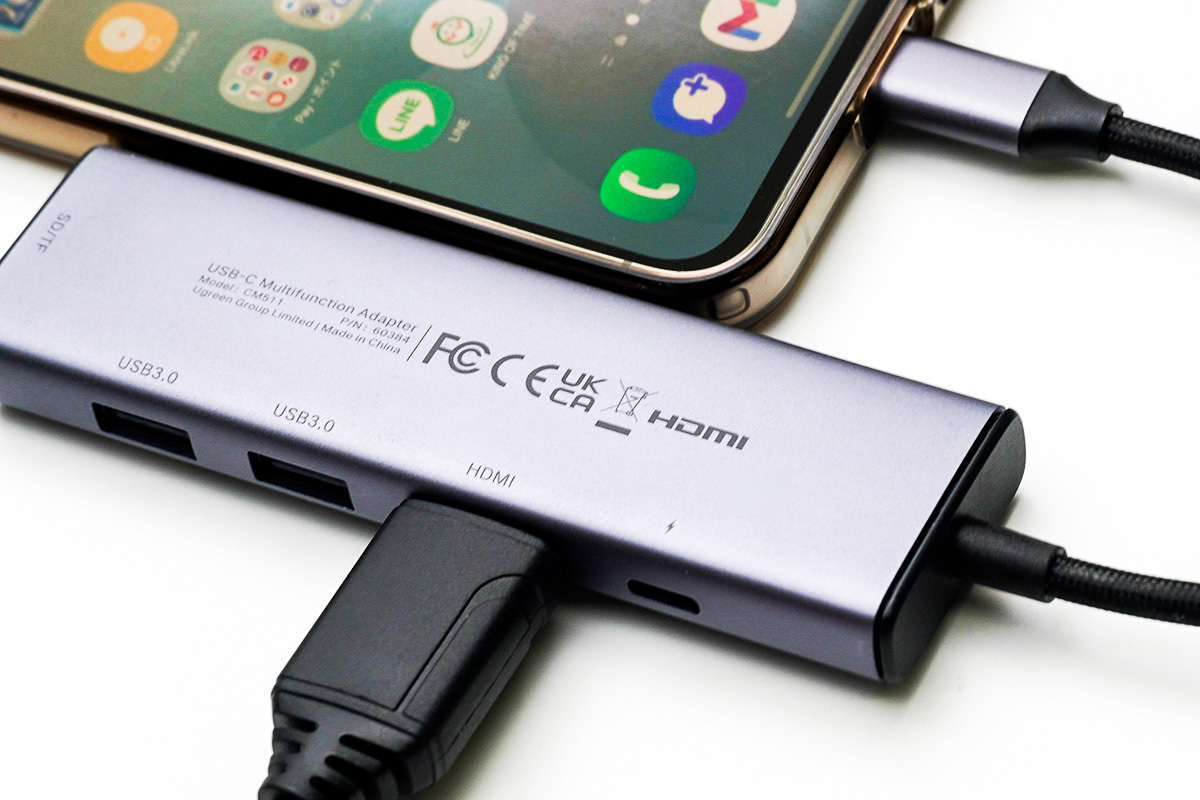
用意するものは、Apple純正のDigital AVアダプタ(Lightning端子搭載機種は「Lightning - Digital AVアダプタ」、iPhone 15以降のType-C搭載機種は「USB-C Digital AV Multiportアダプタ」)と、標準的なHDMIケーブルです。非純正品は後述する著作権保護の制約で画面が真っ暗になるため、必ず純正品を選択してください。
接続は極めてシンプルです。アダプタをiPhoneに差し、HDMIケーブルでテレビと繋ぐだけで自動的にミラーリングが開始されます。ライブ配信中はバッテリーを激しく消費するため、アダプタの給電用ポートに充電器を接続した状態で運用するのが安全です。
3. クロームキャスト キャスト方法
GoogleのChromecastを利用する場合、スマホ側のGoogle Chromeブラウザまたは専用キャスト機能を使用します。テレビとスマートフォンを同一のWi-Fiネットワーク(SSID)に接続した上で、ブラウザの配信画面上にあるキャストアイコンをタップし、出力先としてChromecastを選択します。ただし、近年の配信システム側におけるセキュリティ強化に伴い、キャストが制限されるケースがあるため、Chromecast with Google TV単体でブラウザアプリを立ち上げて直接ログインする手法が手堅い選択肢です。

一般に知られていない盲点とネットの誤解|黒い画面と無音トラブルの正体
SNSやネット掲示板で頻繁に目にするのが、「音は出ているのにテレビ画面が真っ黒のまま」「ミラーリングしたら無音になってしまった」という悲鳴に似た相談です。これらは故障ではなく、配信プラットフォームに組み込まれたデジタル著作権保護(DRM)が意図して引き起こしている現象です。
テレビ 映らない 黒い画面 理由:立ちはだかる「HDCP」の壁
『This is 嵐 LIVE』をはじめとする公式配信コンテンツには、不正な画面キャプチャや違法複製を防ぐためにHDCP(High-bandwidth Digital Content Protection)という暗号化技術が適用されています。映像を送り出す機器(スマホやPC)と受け取る機器(テレビやディスプレイ)の両方が正規のHDCP規格をクリアし、相互に暗号鍵を認証し合えなければ、セキュリティシステムが作動して映像信号のみを物理的に遮断します。
ECサイトで1,000円〜2,000円前後で乱売されているサードパーティ製の「格安iPhone用HDMI変換アダプタ」の多くは、このHDCP暗号化プロトコルに対応していません。YouTubeのような無料動画は映るにもかかわらず、有料オンラインライブを開いた途端に画面がブラックアウトするのはこの仕様差によるものです。「無料動画が映るからアダプタは正常」と思い込んでしまい、原因究明が遅れる落とし穴となっています。
ミラーリング 音声が出ない 原因:オーディオ出力先と消音設定の競合
AirPlayやMiracastを利用した無線ミラーリング時に音声が途切れる、あるいは一切出ない場合、スマートフォンの「消音モード(マナーモード)」がハードウェアスイッチまたはコントロールセンター側でオンになっていることが主な要因です。通常のアプリではマナーモードでもメディア音声が流れますが、画面ミラーリング時は端末の消音信号がそのままテレビ側へ優先転送されてしまう機種が存在します。また、テレビ側のHDMI音声入力設定が「ビットストリーム」になっている場合、配信のステレオ信号と噛み合わず無音化することがあるため、テレビ設定メニューから音声入力を「PCM」へ変更することで解決します。
【実態検証】配信当日の回線パンクと「止まる・カクつく」を防ぐ通信環境整備
リアルタイム配信や嵐ラストライブ 見逃し配信 アーカイブを鑑賞する際、最大の興奮を削ぎ落としてしまうのが「ローディング中を示す円(ぐるぐるマーク)の発生」や「画面のコマ落ち」です。2020年当時の初配信時にも、日本全国で推定数百万人規模が同時アクセスしたことで一時的な帯域逼迫が発生しました。2026年現在の超高速光回線環境であっても、宅内ネットワークのボトルネックを放置していれば同様の遅延が発生します。
高精細なフルHD(1080p)画質を安定してテレビに出力するために必要な実測通信速度は最低でも下り30Mbps以上、推奨値は50Mbps以上です。スピードテストサイト等で速度を測定し、数値を把握しておきましょう。
自宅のWi-Fiルーターが「2.4GHz帯」と「5GHz帯」の2つの周波数を放っている場合、必ず「5GHz帯(ネットワーク名に『-A』や『-5G』が含まれるもの)」を選択してください。2.4GHz帯は電子レンジの使用や近隣住居の電波、Bluetooth機器との電波干渉を極めて受けやすく、ライブのサビなどのピーク負荷時に接続が瞬断する致命的なリスクを孕んでいます。さらに安定度を極めるなら、Fire TV Stick専用の「有線LANアダプタ」を導入し、ルーターから有線LANケーブルを直接接続するのが、通信速度 止まる カクつく 対処法として最も確実です。

【社会学的考察】なぜファンは「同じ時間と空間」の共有に救いを求めるのか
ファンがここまでして大画面での視聴環境に情熱を傾ける背景には、単なる映像鑑賞を超えた深い心理的・社会学的メカニズムが存在します。フランスの社会学者エミール・デュルケムが提唱した「集合沸騰(Collective Effervescence)」の概念は、人々が同じ空間や目的のもとに集い、共通の儀礼に参加することで強烈な感情の昂揚と共同体への帰属意識を獲得するプロセスを説明しています。
活動休止という巨大な喪失を前にした嵐ファンにとって、ラストライブは単なるエンターテインメントの鑑賞ではなく、青春の区切りを共有するための「社会的儀礼」でした。パーソナルなスマートフォンの小さな画面に閉じこもることは、自身とコンテンツとの間に冷淡な距離を生み、孤独感を際立たせる結果になりかねません。しかし、リビングの中央に置かれたテレビに等身大のメンバーを映し出すことで、物理的な家庭空間が擬似的なドーム客席へと再定義されます。
同じ痛みを抱え、同じ瞬間に涙し、手を振り、感謝を捧げる――その行為を大画面という視覚的迫力のもとで行うことこそが、ファンにとって健全な「心理的バウンダリー(境界線)」を保ちつつ、推しとの別れや変化を心のなかで美しく昇華(カタルシス)させるための必須の通過儀礼として機能しているのです。
【プロの結論】あなたに最適な視聴方法の選び方とおすすめできない人の条件
多種多様な接続手段のなかから、ご自身の環境とリテラシーに合致した最良のルートを選択するための最終判断基準を提示します。
Fire TV Stickの導入が向いている人
- 普段からYouTube、Netflix、Prime Videoなどの動画サブスクをテレビで観たいと考えている方
- スマホを自由な状態にして、SNS(Xなど)で実況ポストを投稿しながらライブに熱中したい方
- 最も利用者が多く、ネット上にトラブル解決情報が豊富に揃っている安心感を重視する方
HDMIケーブル有線接続が向いている人
- 自宅のWi-Fi環境が不安定で、動画の途切れや電波干渉を絶対に避けたい方
- 機器の追加アカウント登録や複雑な初期設定を一切行わず、「挿すだけ」で終わらせたい方
- Apple純正品を買い揃える予算(アダプタとケーブルで約8,000円〜1万円)を許容できる方
おすすめできない人の条件(要注意パターン)
- 「ネット通販の無名メーカー製格安アダプタ」で済ませようとする方:前述のHDCP保護によって画面が真っ暗になる確率が極めて高く、購入代金が無駄になります。
- 「テレビ内蔵のWebブラウザ機能」だけで乗り切ろうとする方:テレビの内蔵ブラウザはメモリ容量が著しく小さく、高ビットレートのストリーミング再生中に突然アプリが落ちて再起動するトラブルが頻発します。
- 電波が微弱な部屋で「スマホからの画面ミラーリング(AirPlay/Miracast)」に頼る方:スマホとテレビの二重通信が発生し、スマホの発熱による熱暴走や著しい音ズレを引き起こします。
【嵐 ラストライブ配信 テレビで見る方法】に関するよくある質問(FAQ)
Q1:テレビ画面に映したら画質が粗くぼやけて見えます。改善策はありますか?
A1:配信側のプレイヤー画面右下(または設定歯車アイコン)にある画質設定が「自動」になっており、一時的な回線混雑で低画質(360pや480p)に固定されている可能性があります。画質設定を手動で「1080p(最高画質)」に変更してください。また、スマホから有線接続している場合は、iPhoneの画面解像度がそのままアスペクト比固定で出力されているケースもあるため、動画プレイヤー側の全画面拡張ボタンをタップしてテレビサイズへ最適化させてください。
Q2:Fire TV StickのSilkブラウザでログイン画面の文字入力がうまくできません。
A2:付属のリモコンで画面上のキーボードを一文字ずつ選択するのが困難な場合、スマートフォンに無料の「Amazon Fire TV」公式アプリをインストールしてください。スマホのキーボードを使ってFire TV上の検索窓やパスワード欄に素早くテキスト入力やコピペが可能となり、ログインの手間を大幅に短縮できます。
Q3:数年前のライブ配信アーカイブや購入済み映像も、同じ手順でテレビ視聴できますか?
A3:はい、全く同一の手順で視聴可能です。FAMILY CLUB online等のプラットフォームで提供されているオンデマンド配信や見逃し配信であっても、配信プレイヤーの基本構造やHDCPセキュリティ規格は共通しています。一度Fire TV Stickや純正HDMIの環境を整えてしまえば、嵐に限らず事務所全体の配信ライブや舞台公演を永続的に大画面で楽しむことができます。
まとめ:今後の動向と失敗しないための判断基準
嵐の5人が全力で駆け抜けた『This is 嵐 LIVE』の感動は、何年経とうとも色褪せることはありません。その伝説的なステージを最高純度のまま受け止める鍵は、スマホの小さなディスプレイから抜け出し、リビングの大画面へと舞台を広げる環境構築にあります。
大画面 視聴環境 設定まとめとして最も重要なのは、「非純正の格安アダプタや不安定な無線ミラーリングを避け、Fire TV Stick(Silkブラウザ)またはApple純正アダプタ経由の有線HDMI接続を採用すること」、そして「5GHz帯Wi-Fiによる安定した高速通信を確保すること」の2点に尽きます。
接続環境さえ整えてしまえば、そこにはメンバーの熱い息遣いと、ファンへの愛に満ちたあの日の東京ドームが鮮やかによみがえります。機材の準備を万全に整え、大画面の迫力と臨場感とともに、かけがえのない伝説の夜を心ゆくまで堪能してください。 (出典: 嵐 ラストライブ配信 テレビで見る方法(Yahoo!ニュース))
情報を整理して届けることが得意なWebディレクター。ユーザー視点に立った記事作成を目指しています。