MacのTimeMachineをNAS保存する設定と失敗回避の真相
机の上のケーブルを1本でも減らし、MacBookを開くだけで意識せずバックアップが完了する――その理想的な作業環境を求めて、Time Machineのバックアップ先を外付けハードディスクからネットワーク接続ストレージ(NAS)へと切り替えるユーザーが後を絶ちません。しかし、いざ運用を開始すると「バックアップディスクが見つかりません」「検証に失敗しました。新しいバックアップを作成する必要があります」といったエラーが突如として画面に現れ、絶望的な警告画面の前で立ち往生するケースが急増しています。
全自動で安全に守られるはずだったデータが、なぜNASを経由した途端にトラブルの温床となってしまうのでしょうか。2026年現在のmacOSにおけるネットワーク通信仕様の変更やストレージ構造の制約、そして有線・無線を問わず現場で報告されているトラブル事例を徹底解剖し、後悔しないバックアップ体制を構築するための解決策を提示します。
📌 【この記事の重要ポイントまとめ】
- 要点1:NASでのTime Machine失敗は、仮想ディスク(スパースバンドル)の破損やSMBプロトコル仕様の不整合、Wi-Fi通信の瞬断が主因である。
- 要点2:安定運用の成否は「容量制限(クオータ設定)」と「Time Machine専用ユーザーの作成」、そしてBonjour経由の確実なディスカバリー設定に依存する。
- 要点3:初回の膨大なデータ転送は必ず有線LANで行い、日常運用ではSynologyやQNAPなどMac機能に最適化されたNASを選ぶことが防御策となる。
【真相解明】なぜMacのTime MachineはNASでエラーが頻発するのか?
Macに直接ケーブルを挿す外付けストレージでは滅多に起きない致命的なエラーが、なぜNAS上では頻繁に発生するのでしょうか。その最大の技術的要因は、macOSがネットワーク越しにバックアップを作成する際の「スパースバンドル(Sparsebundle)」と呼ばれる仮想ディスクイメージ構造にあります。
外付けHDDやSSDを直接Macへ接続する場合、macOSはローカルディスクのAPFS(Apple File System)領域へダイレクトに差分データを書き込みます。これに対し、ネットワーク上の共有フォルダ(主にLinuxベースのOSで動くNAS)へ保存する際は、Time MachineはNAS内部にひとつの巨大な仮想ディスクイメージファイル(.sparsebundle)を生成し、その仮想ディスクをMac内部へマウントして書き込みを実行します。この仮想イメージは無数の小さな断片ファイル(バンドル)で構成されており、通信が少しでも途切れたりNAS側のファイルロック処理が追いつかなかったりすると、ディスクイメージ全体の整合性が一瞬で崩壊してしまう構造的な脆さを抱えているのです。
さらにSMB接続時のTime Machineエラー対策において見逃せないのが、macOSとNASが通信するプロトコルの相性問題です。かつてAppleが推進していたAFP(Apple Filing Protocol)が非推奨となり、現在のmacOSではSMB3による接続が標準化されました。しかし、NAS側のSMB実装(Samba)のバージョンや設定によって、Macが要求する拡張属性(Extended Attributes)や永続的ファイルロック(Durable Handle)、あるいはTime Machine専用のBonjour通知(vfs_fruitモジュール)が正しくハンドリングされない場合、バックアップ処理が途中でタイムアウトを起こし、Time MachineバックアップがNASで失敗する理由の直撃を受けることになります。
突然「NASのTime Machineに接続できない原因と対処法」を探す羽目になる利用者の多くは、Mac側のスリープ設定やWi-Fiの微弱なパケットロス、あるいはNAS側の容量枯渇による書き込み拒否といった、複数の要因が連鎖して引き起こされるシステムクラッシュに巻き込まれているのが現場の実情です。
【徹底比較】MacバックアップにおけるNASと外付けHDDの決定的な違い
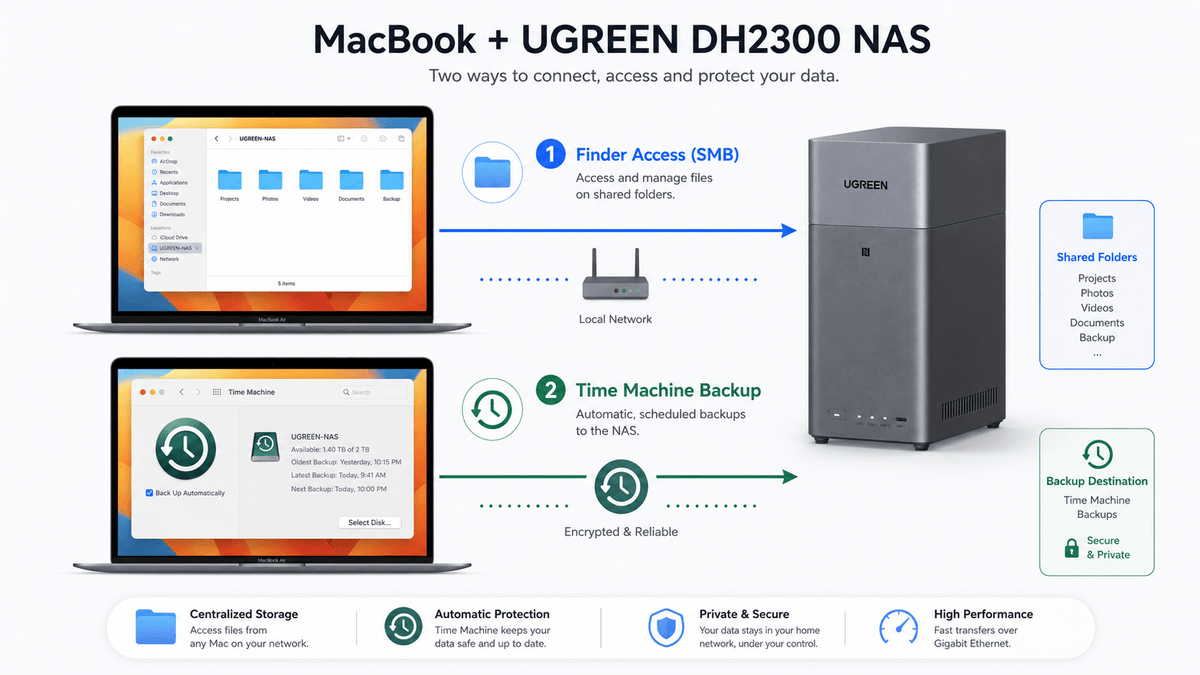
これからバックアップ環境を整えるにあたり、最も重要な判断材料となるのがMacバックアップにおけるNASと外付けHDDの比較です。ネットワーク経由のNASは利便性が圧倒的に高い反面、初期設定の難易度やトラブル発生時の復旧コストにおいてローカル接続の外付けストレージとは全く異なる特性を持っています。
| 項目 | 詳細・数値データ | 一般的な基準・相場 | 編集部の見解・評価 |
|---|---|---|---|
| 転送実効速度 | Wi-Fi:30〜80MB/s 有線1GbE:約110MB/s 有線2.5GbE:約280MB/s | 外付けポータブルSSD: 800〜2,800MB/s以上 | 日々の差分はNASで十分だが、初期バックアップや大容量動画復元は外付けSSDが圧倒的に有利。 |
| 初期導入コスト | 本体+HDD 2台: 45,000円〜90,000円前後 | 外付けHDD/SSD: 10,000円〜25,000円前後 | 単一デバイスの保護目的だけならNASは割高。複数端末の集約やリモートアクセス込みで投資価値が出る。 |
| バックアップ自動化の手間 | 家庭内LAN圏内に入れば 完全全自動(ケーブル不要) | 帰宅後に手動でUSB-Cケーブルを接続する必要あり | 「接続を忘れて数ヶ月放置するリスク」をゼロにできる点がNAS最大のバリュー。 |
| イメージ破損リスク | 中〜高(ネットワーク断や電源断によるスパースバンドル損傷) | 極めて低い(物理的な障害や誤切断がない限り強固) | NAS運用時は「いつかイメージが壊れる可能性」を想定した定期検証やサブバックアップが不可欠。 |
| 複数台Macの同時管理 | 同一NAS内でユーザー別に領域を分割して一元管理可能 | 台数分の外付けドライブを用意するか繋ぎ替えが必要 | 家庭内やオフィスにMacが2台以上ある環境なら、NASの管理効率が決定打となる。 |
日常の快適性を手に入れる代わりに、ネットワーク層のトラブルや仮想ディスクのメンテナンスといった「管理の責任」を引き受けるのがNAS運用です。利便性とデータ堅牢性を両立させるためには、運用前の適切なストレージ設計が絶対の前提条件となります。
【2026年最新比較】Mac対応おすすめNASの実力診断|Synology・QNAP・バッファロー
Mac対応おすすめNASの2026年最新比較を語る上で避けて通れないのが、主要メーカーによるmacOSへの最適化方針の違いです。一言に「Time Machine対応」とカタログに記載されていても、内部のファームウェア仕様によって安定性には雲泥の差が存在します。
1. Synology(シノロジー):DiskStationシリーズ
Macユーザーの間で事実上のデファクトスタンダードとなっているのがSynologyです。独自OSである「DSM(DiskStation Manager)」には、Appleのプロトコル仕様に合わせた「vfs_fruit」モジュールが高度にチューニングされており、Bonjourを介したTime Machine機能のブロードキャストが非常に安定しています。特筆すべきは、共有フォルダ作成時に「割り当て制限(クオータ)」をギガバイト単位で厳密に設定できる点です。Time Machineは空き容量がある限りバックアップ領域を食いつぶす習性があるため、この機能がないと他の共有フォルダを圧迫してしまいます。設定の直感性とエラー発生率の低さにおいて、2026年現在も最も安全な選択肢です。
2. QNAP(キューナップ):Turbo NASシリーズ
高機能志向のパワーユーザーから厚い支持を受けるQNAPの「QTS」も、Time Machineに対する手厚いサポートを備えています。QNAPのTime Machineバックアップ設定では、専用の「Time Machineサポート」メニューが用意されており、アカウント認証や専用フォルダの生成、容量上限の一括管理が容易です。さらにQNAPは2.5GbEや10GbEといった高速ネットワークポートを標準搭載するモデルが多く、大容量の動画編集データを日常的に扱うMacBook Proユーザーにとって、転送ボトルネックを劇的に緩和できるハードウェア的アドバンテージがあります。
3. バッファロー(BUFFALO):LinkStationシリーズ
導入コストを抑えたい層に長年選ばれてきたのがバッファローのLinkStationです。バッファローNASのMac対応と評判を客観的に検証すると、一般的なファイル共有用途としては国内トップクラスの導入実績を誇るものの、Time Machine用途に関してはユーザーから苦言が寄せられる場面も少なくありません。 エントリーモデルでは詳細なクオータ制御が複雑であったり、macOSの大型アップデート直後にSMBセッションの切断トラブルが散見されたりすることがあります。導入の手軽さは群を抜いていますが、ビジネスユースや絶対に失敗が許されないメイン制作環境においては、SynologyやQNAPなどの専門機に分があると言わざるを得ません。
【完全マニュアル】MacのTime MachineをNASにバックアップする設定手順
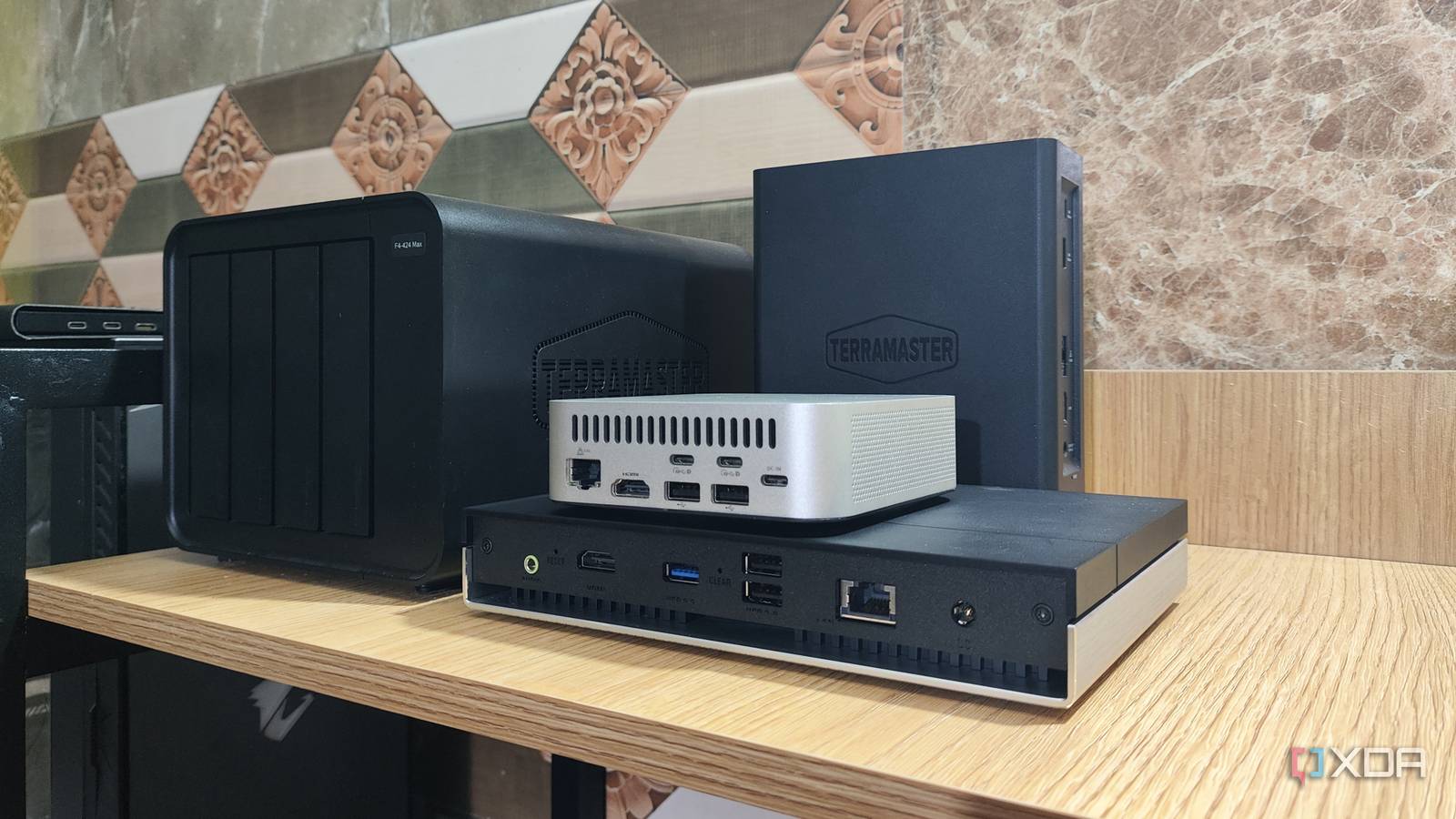
エラーを防ぎ長期にわたって安定した自動バックアップを走らせるためには、事前の設計と正しい初期構成がすべてを決定づけます。ここでは業界標準であるSynologyのDSMを軸に、MacのTime MachineをNASにバックアップする設定手順をステップ・バイ・ステップで解説します。
ステップ1:Time Machine用NASの必要容量目安とクオータ設計
まず把握すべきはTime Machine用NASの必要容量目安です。Macの内蔵ストレージと同じ容量を割り当てるだけでは、過去の履歴バージョンや削除したファイルの復元ポイントを保持できません。 「Macの内蔵データ容量 × 1.5倍〜2倍(制作業務を行うなら2.5倍〜3倍)」が現場における黄金律です。たとえば512GBのSSDを搭載したMacであれば、最低でも800GB〜1TB、1TB搭載機であれば2TB前後の容量上限をNAS側に設定するのが理想的です。
ステップ2:NAS側での専用ユーザーおよび共有フォルダ作成
普段の写真保存や書類管理に使う個人アカウントでTime Machineを設定してはなりません。必ず「Time Machine専用のユーザー(例:tm_user)」と「専用の共有フォルダ(例:TimeMachine_Mac)」を個別に新規作成してください。
SynologyでのTime Machine設定方法における核心は以下の通りです:
- 「コントロールパネル」>「共有フォルダ」から、Time Machine専用フォルダを新規作成(暗号化やごみ箱機能は競合を防ぐため原則オフを推奨)。
- 「コントロールパネル」>「ユーザーとグループ」で専用アカウントを作成し、このフォルダへのみ「読み取り/書き込み」権限を付与する。
- ユーザー編集画面の「割り当て」タブで、前述した容量目安(例:1,000GB)のクオータ制限を厳密に設定する。
- 「コントロールパネル」>「ファイルサービス」>「詳細設定」タブを開き、「Bonjour経由のTime Machineブロードキャストを有効にする」にチェックを入れ、先ほど作成したフォルダをバックアップ先に指定する。
※QNAPのTime Machineバックアップ設定を行う場合も思想は同じです。「バックアップステーション」または「Hybrid Backup Sync」内でTime Machineアカウントを有効化し、専用のパスワードと容量制限を割り当てて保存先を定義します。
ステップ3:Mac側でのマウントと初回バックアップの実行
NAS側の設定が完了したら、MacのFinderメニューから「移動」>「サーバーへ接続」(または Cmd + K)を押し、smb://NASのIPアドレス または smb://NASの名前.local を入力して接続します。 認証画面では、普段のログイン名ではなく先ほど作成した「Time Machine専用ユーザー」の資格情報を入力してキーチェーンに保存してください。正しく共有フォルダがマウントされたら、以下の手順に進みます。
- Macの「システム設定」>「一般」>「Time Machine」を開く。
- 「バックアップディスクを追加」をクリックし、ネットワーク上に表示された専用フォルダを選択する。
- バックアップを暗号化するかどうかの選択を求められるため、セキュリティ要件に応じてパスワードを設定(紛失すると復元不能になるため厳重に保管)。
- バックアップ頻度を「自動的(1時間ごと、または毎日)」に設定して完了。
【実態検証】初回バックアップが終わらない原因まとめと無線バックアップが遅い真相
設定を終えていざバックアップを開始したものの、「残り24時間」「計算中…」の表示から一向に進まないという悲鳴がSNSや掲示板で頻繁に観測されます。Time Machine初回バックアップが終わらない原因まとめとして、現場で突き止められたボトルネックを整理します。
1. 細切れデータと暗号化処理によるオーバーヘッド
初回のバックアップでは、Mac内の数十万〜数百万個におよぶシステムファイル、キャッシュ、アプリケーションデータが一斉に走査されます。単一の巨大な動画ファイルを送る場合とは異なり、数キロバイトの極小ファイルを無数に暗号化しながらネットワークパケットとして細分化して送信するため、どんなに高速なネットワークであっても実効スループットは極端に低下します。
2. Time MachineのNAS無線バックアップが遅い真相
「最新のWi-Fi 6EやWi-Fi 7を導入したから無線でも爆速なはずだ」という思い込みは危険です。無線通信は電波干渉や壁などの遮蔽物により、目に見えないパケットの再送(リトライ)が絶え間なく発生しています。ファイル転送であれば少々の遅延は無視されますが、リアルタイムに整合性を検証しながら仮想ディスクイメージへ書き込むTime Machineのプロセスは、パケットの再送が発生するたびに内部キューを一時停止させます。これが「Wi-Fi経由のバックアップが異常に長引く」メカニズムの真相です。
3. スリープ割り込みとSpotlightインデックスの衝突
MacBookの画面を閉じた際に作動する「Power Nap」機能は、バッテリー駆動時には通信を絞り込む仕様になっています。また、初回バックアップの最中にMac側でSpotlightの再インデックスや大容量のクラウド同期(DropboxやiCloud)が同時に走ると、ディスクI/Oが限界に達して転送が完全にフリーズしたかのような状態に陥ります。
💡 現場のプロが実践する初回バックアップ回避策:
初回のフルバックアップ(数百GB)を実行するときだけは、意地を張らずにMacBookへUSB-C有線LANアダプタを接続し、有線ギガビットLANでNASと直結してください。無線では2日かかっても終わらなかった処理が、有線化するだけで数時間で完了します。日常の「数GBの差分バックアップ」になって初めて、Wi-Fi運用の真価が発揮されます。
一般に知られていない盲点とネットの誤解
ネット上のブログや掲示板では「Time MachineはNASさえあれば完璧」「外付けディスクはもう時代遅れ」といった極端な言説が散見されますが、これには重大な技術的盲点が隠されています。
誤解1:「NASにバックアップしておけば、Macが起動しなくなってもすぐ元の状態に戻せる」
これは現場で最も多く発生する悲劇のひとつです。Macの内部ストレージが物理的にクラッシュしたり、OSが起動不能になったりした際、macOS復旧(リカバリーモード)から「Time Machineバックアップから復元」を試みても、リカバリー領域の最小限のネットワークドライバではWi-Fiや特定のNAS(SMB共有)をうまく認識できない事例が多発しています。 ネットワーク越しの完全リストアはハードルが高く、結局クリーンインストールを行ったあとに手動でユーザーデータを移行する羽目になるケースが少なくありません。本当の非常事態に数十分で原状復帰したいのであれば、物理的な外付けSSDによるローカルバックアップのほうが圧倒的に堅牢です。
誤解2:「Time Machineの容量が満杯になったら古いものから勝手に消えるから放置でいい」
仕様上は正しい記述ですが、NAS上の仮想ディスクイメージにおいてはこれがトラブルの引き金になります。空き容量がゼロになった状態で古いスナップショットの破棄と新しい差分の書き込みが同時に発生すると、処理の途中でタイムアウトが発生しやすく、「バックアップの作成を完了できませんでした(イメージの整合性検証エラー)」を引き起こす最大の温床となります。だからこそ、前述した「適切なクオータ(上限値)設定」により、NAS全体のディスクフルを防ぎつつ、定期的にエラーがないかを点検する運用が不可欠です。
【実態検証】利用者の生の声と現場目線で見えたリアル
国内のエンジニアコミュニティやテクニカルサポート現場から収集した実例を検証すると、運用に成功しているユーザーと失敗を繰り返すユーザーの間には、極めて明確な行動パターンの違いが浮き彫りになります。
とあるフリーランスのWebデザイナーは自著のブログやSNSの記録で次のように打ち明けています。「『部屋のどこにいても自動で守られる』という謳い文句を信じ、安価なNASを購入してWi-Fiバックアップを走らせていた。半年後、MacBookの買い替えに伴ってデータを移行しようとしたところ、『バックアップが破損しています』と非情なエラーが表示され、過去の膨大な案件アーカイブが露と消えた。最初からエラー警告が出ていたのに、バックアップアイコンに小さく付いていたビックリマークを数ヶ月見落としていたのが致命傷だった」。
一方で、何年もの間ノートラブルで運用を続けているインフラエンジニアの環境を観察すると、以下の共通ルールが徹底されていました。
- バックアップ先フォルダには必ず物理容量の70%〜80%程度で厳密なクオータ上限を設けている。
- MacBookの「バッテリー駆動時」にはTime Machineを一時停止し、電源アダプタ接続時のみバックアップが走るよう省電力設定を最適化している。
- NASへのTime Machineを「日々の差分復元用」と割り切り、月に1度は高速な外付けポータブルSSDへクローンまたは手動バックアップを作成する「3-2-1バックアップルール(複数メディアへの分散)」を堅持している。
全自動という言葉の魔力に身を委ねきりにせず、技術的な制約を理解した上で予防線を張っているユーザーだけが、NASの恩恵を100%享受できているのです。
【プロの結論】おすすめできる人・慎重になるべき人の判断基準
客観的なリスクとメリットを天秤にかけた結果、Time MachineのNAS運用を選択すべき人と、外付けSSDにとどまるべき人の境界線は明確に引くことができます。
NASバックアップを強くおすすめできる人:
- 家庭内や仕事場で複数台のMac(MacBookとMac miniなど)を日常的に併用している人。
- 「帰宅してケーブルを挿す」という行為をどうしても忘れがちで、これまで数ヶ月以上バックアップを放置した前科がある人。
- SynologyやQNAPなど、Mac連携実績の豊富な中上位NASを導入する予算(5万円以上)を確保できる人。
- ネットワークの基礎知識(固定IPの割り当てや共有アクセス権の概念)があり、トラブル時に設定画面を開くことを厭わない人。
外付けHDD/SSDでの運用にとどまるべき人:
- 所有するMacが1台のみで、普段はデスク上の定位置から動かさない人。
- 4K/8Kなどの重厚な動画プロジェクトを頻繁に扱い、数百GB単位のデータを日常的に復元・破棄するクリエイター。
- ネットワーク機器の細かな設定やトラブルシューティングに時間を奪われたくない人。
- 低予算(1万〜2万円程度)で何よりも「復元の確実性」と「手軽さ」を最優先したい人。
【mac timemachine nas】に関するよくある質問(FAQ)
Q1:完全な無線Wi-Fi経由だけで、初回のフルバックアップを完了させることは不可能ですか?
A1:技術的には可能ですが、全くおすすめできません。数十万個のファイルを無線経由で検証しながら転送するため、24時間〜48時間以上かかるケースが多く、その間にMacのスリープやWi-Fiの微弱な瞬断が挟まることで高確率でデータが破損します。初回の1回だけは市販の有線LANアダプタを使い、ルーターまたはNASへ有線接続して終わらせるのが鉄則です。
Q2:「バックアップディスクイメージを使用できませんでした」というエラーが出た場合、修復は可能ですか?
A2:ターミナルから fsck_hfs や fsck_apfs コマンドを駆使して仮想ディスクのインデックスを修復できるケースも稀にありますが、成功率は決して高くありません。多くの場合、破損したスパースバンドルを一旦削除し、最初からクリーンな状態で新規バックアップを取り直すほうが安全かつ確実です。だからこそ、NAS単体にすべての命運を預けてはなりません。
Q3:なぜNAS側で共有フォルダの容量上限(クオータ)を設定しなければならないのですか?
A3:Time Machineには「保存先に空き容量がある限り、過去の履歴を上限まで保存し続ける」という基本仕様があります。容量制限を設けないと、NASに搭載されているハードディスクの全容量をTime Machineひとつのデータが食いつぶしてしまい、他の写真やファイルが一切保存できなくなる事態に陥るためです。
Q4:外付けHDDとNASの両方へ同時にTime Machineバックアップを取ることはできますか?
A4:可能です。macOSのTime Machineは複数ディスクのローテーションバックアップに対応しています。設定画面で「NAS」と「外付けSSD」の両方をバックアップディスクとして登録しておくと、Macが両方にアクセスできる状態であれば交互にバックアップを作成します。普段はNASで全自動保護し、デスク作業時は外付けSSDにも記録するという二重化は、極めて強固でおすすめの構成です。
まとめ:今後の動向と失敗しないための判断基準
macOSの進化とともにネットワークファイル共有の基盤は洗練され続けていますが、Time Machineが要求する「ミリ秒単位の整合性保持」と「ネットワーク通信の本質的な不安定さ」の狭間で生じるエラーは、根本的には解消されていません。NASによるバックアップは、ケーブル接続から解放されるという現代最高の機動性をもたらしてくれる一方で、適切なストレージ設計を怠れば「いざという時に役に立たない」という最大のデジタルリスクを内包しています。
失敗を防ぐための答えはシンプルです。信頼できるNASを選定し、専用アカウントと容量上限(クオータ)を厳格に定義した上で、初回の膨大な負荷だけを有線LANで乗り越えること。そして何より、過度な完全自動化を過信せず、時には外付けSSDへの物理バックアップを併用する複線化の意識を持つことです。正しい知識と技術的な境界線さえ弁えていれば、NASはあなたのMacライフを影から支え続ける、最も頼もしいデータの防壁となってくれるはずです。 (出典: mac timemachine nas(Yahoo!ニュース))
テクノロジーやライフスタイル領域を中心に執筆活動を行っています。趣味は写真撮影と旅行です。