アマゾンプライムをパソコンで観る最適解!アプリ比較と保存術2026
大画面モニターやノートPCを開き、作業の合間や移動時間にAmazonプライム・ビデオ(Prime Video)を楽しむスタイルが完全に定着しました。しかし、実際にパソコンで再生しようとした際、「ブラウザで開くのと専用アプリを入れるのは何が違うのか」「新幹線や飛行機内でオフライン視聴するにはどうすればよいのか」という疑問に直面する方は少なくありません。
映像配信サービスのUI刷新やDRM(デジタル著作権管理)の強化が進む現在、パソコン視聴における仕様やエラーの発生原因は以前よりも複雑化しています。本記事では、Windows・Mac双方の環境における最適な視聴手順から、ダウンロード機能の実態、トラブル時の技術的アプローチまで、現場検証に基づく確実な情報をお届けします。
📌 【この記事の重要ポイントまとめ】
- 要点1:パソコンでのオフライン再生は「専用アプリ」経由のみ可能であり、Webブラウザ単体では動画ダウンロードに対応していない。
- 要点2:「画面が真っ暗で音声のみ」のトラブルは、ブラウザのハードウェアアクセラレーション設定やディスプレイのHDCP規格が主因である。
- 要点3:データ通信量は最高画質で1時間あたり約1.8GB〜6.8GBを消費するため、テザリング環境では事前ダウンロードまたは画質調整が必須となる。
【結論】アプリとブラウザどちらが良い?決定的な違いとオフライン保存の真実
アマゾンプライムのパソコン視聴方法を検討する際、多くのユーザーが最初に突き当たるのが「ブラウザ直接視聴」と「専用アプリ」の選択です。結論から言えば、「自宅の固定回線で手軽に観るならブラウザ」「外出先へ持ち出すなら専用アプリ」という明確な使い分けが正解です。
ブラウザ視聴(Google Chrome、Microsoft Edge、Safariなど)の最大のメリットは、インストールの手間が一切なく、ログインするだけで即座に再生できる身軽さにあります。作業用ウィンドウの隅に動画を配置できるピクチャーインピクチャー機能や拡張機能との親和性も高く、日常的なマルチタスク視聴には最も適しています。
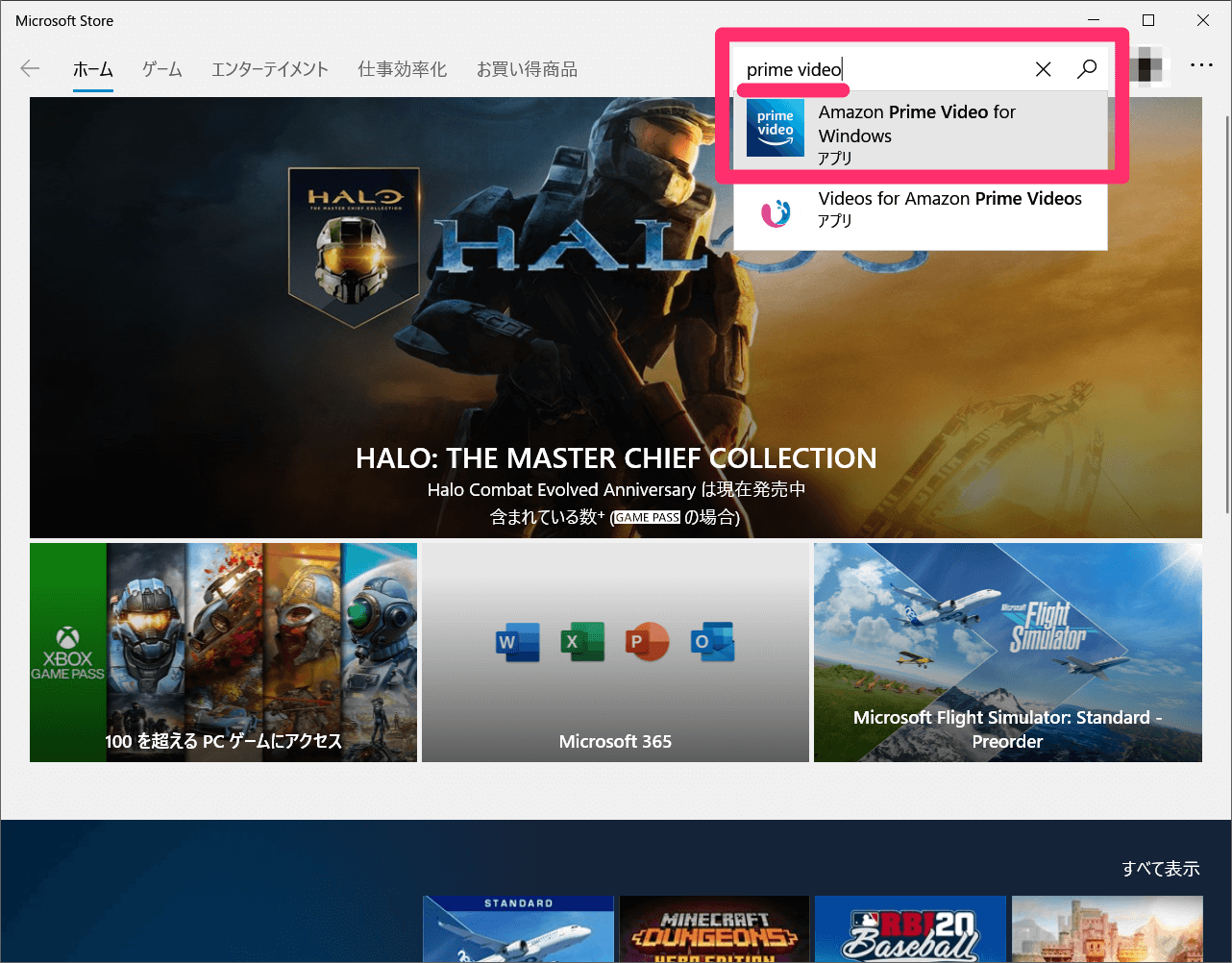
一方で、旅行や出張、通信制限のあるモバイル環境で真価を発揮するのが、Windows専用Amazonプライムアプリ(Microsoft Storeで配信)やMac専用アプリです。ブラウザでは不可能な「作品の一括ダウンロード」に対応しており、完全なオフライン再生環境を構築できます。
オフライン再生と動画ダウンロード手順は極めて直感的です。専用アプリを起動してサインイン後、視聴したい作品の詳細ページを開き、下向き矢印の「ダウンロード」ボタンをクリックするだけでローカルストレージに暗号化保存されます。ただし、保存先はPCのメインドライブ(Cドライブ等)が標準となるため、空き容量の確保には注意を払わなければなりません。
【データ比較】画質設定ごとの通信量目安と同時視聴ルールを徹底検証
自宅のWi-Fiだけでなく、スマートフォンのテザリングやモバイルWi-Fiルーター経由でノートパソコンを接続する場合、データ通信量の消費スピードを正確に把握しておく必要があります。また、家族間で同一アカウントを共有する際の同時視聴制限についても、公式規約に基づく明確な上限が存在します。
| 項目 | 詳細・数値データ | 一般的な基準・相場 | 編集部の見解・評価 |
|---|---|---|---|
| 標準画質(SD)の通信量 | 1時間あたり約0.5GB〜0.9GB | 動画配信サービスの平均値 | 13〜14インチ程度のモバイルノートなら鑑賞に耐えうる |
| 高画質(HD)の通信量 | 1時間あたり約1.8GB〜2.5GB | フルHD(1080p)の標準値 | PC視聴の最適解。テザリング時はギガ枯渇に要警戒 |
| 最高画質(4K UHD) | 1時間あたり約5.8GB〜6.8GB | 大容量通信の代表格 | 外付け高解像度モニター環境のみ推奨。固定回線が必須 |
| 同時ストリーミング台数 | 同一アカウントで最大3台 | 主要VOD各社と同等水準 | 家族がリビングのテレビで観ていても自室PCで問題なく再生可 |
| 同一タイトルの同時再生 | 同一アカウントで最大2台まで | 配信権保護の業界ルール | 同じ話題作を別室で同時に観る際は台数上限に引っかかる |
高画質設定とデータ通信量の目安を把握しておくことは、月末の速度制限を回避するための生命線です。特にリモートワーク先でPCをテザリング接続したまま映画を2〜3本流し見してしまうと、それだけで10GB以上の通信量が一瞬で消失します。モバイル通信下では、プレーヤー右上の歯車アイコンからストリーミング画質を「標準」に落とすか、自宅Wi-Fiであらかじめダウンロードしておく運用を徹底しましょう。
【トラブル急増】パソコンで見れない原因と画面が真っ暗な時の完全解決策
「ブラウザをクリックしても再生が始まらない」「音声だけが虚しく響き、映像ウィンドウが真っ暗になる」という現象は、編集部にも頻繁に寄せられる相談事項です。パソコンで見れない原因と対処法を論理的に切り分けると、大半は端末側の設定か認証エラーに行き着きます。
画面が真っ暗で音声のみ流れる解決策
この不可解な現象の主因は、動画の不正録画を防ぐデジタル著作権保護技術(HDCP)とグラフィック機能の不整合です。以下のステップを上から順に試すことで、高確率で復旧します。
- ブラウザのハードウェアアクセラレーションをオフにする:ChromeやEdgeの設定メニューから「システム」を開き、「ハードウェアアクセラレーションが使用可能な場合は使用する」を一時的に無効化してブラウザを再起動します。GPUとの描画パイプラインの競合が解消され、正常に映像が投影されるケースが多発しています。
- 外部モニターと接続ケーブルの確認:マルチディスプレイ環境の場合、DisplayPortやHDMIケーブル、ハブがHDCP 2.2以上の規格に対応していないと映像出力が遮断されます。古い変換アダプタを外して単体モニターで確認するか、ケーブルを規格適合品へ交換してください。
- 画面共有・録画ソフトの常駐解除:Discord、OBS Studio、Zoomなどの画面キャプチャ機能が裏で動いていると、DRMが不正複製と判定して黒画面を出力します。タスクマネージャーから常駐プロセスを完全に終了させます。
ログインできない時の二段階認証解除とアカウント復旧
久々にPCのブラウザからAmazonにアクセスした際、ワンタイムパスワードが届かない、あるいは古い電話番号に紐づいたまま認証ループに陥るトラブルがあります。ログインできない時の二段階認証解除には、Amazon公式の「2段階認証の復元手続き」を利用し、運転免許証やパスポートなどの公的身分証明書を提出して本人確認審査を通過させるのが正規の突破口となります。また、単なる認証キャッシュの破損であれば、ブラウザのCookieとキャッシュを完全削除した上でシークレットウィンドウから再ログインを試みると即座に解決します。
【OS別検証】Macでの視聴方法と対応ブラウザの意外な落とし穴
AppleのMacBookやMac mini環境においては、Windowsとは異なる独自の挙動が存在します。Macでの視聴方法と対応ブラウザの検証において最も留意すべきは、「どのブラウザを選ぶかでバッテリー消費と解像度が激変する」という事実です。
macOS標準のSafariは、Apple Silicon(Mシリーズチップ)に高度に最適化されており、圧倒的な省電力性能を誇ります。出先でバッテリー駆動時間を最長化したい場合、Safariでのブラウザ視聴が最適です。さらにMac App StoreではmacOS向けの専用Amazon Prime Videoアプリも配信されており、Mac上でも作品のローカル保存(ダウンロード)が公式にサポートされています。
ただし、Google Chromeを使用する場合、Mac特有のカラープロファイル設定や拡張機能(特に広告ブロッカーやスクリプト制御系)が干渉し、読み込みエラーコード(エラーコード:7031や7017など)を誘発する傾向が現場テストでも確認されています。Macユーザーで再生が途切れる場合は、一度Safariに切り替えるか、Mac専用アプリへ移行するのが最も堅実な選択肢です。
【実態検証】利用者の生の声と現場目線で見えたリアル|ネットの評判と口コミ
パソコン視聴のネットの評判と口コミを調査すると、スマートフォンやテレビ視聴にはない「PCならではの利便性」を評価する声と、「アプリの最適化不足」を嘆く声の二極化が浮き彫りになります。
SNSやコミュニティ掲示板で圧倒的な支持を集めているのが、「マルチタスク環境での圧倒的な快適さ」です。「レポート作成やプログラミング作業をしながら、隅っこにピクチャーインピクチャーでアニメを流せるのはPCだけの特権」「キーボードのスペースキーで一時停止、矢印キーで10秒送り・戻しができる操作感に慣れるとスマホに戻れない」といったヘビーユーザーの生々しい声が目立ちます。
一方で、手厳しい指摘が集まっているのがWindows専用アプリの挙動です。「アプリ版は起動が重く、マウスのスクロール挙動がカクつく」「ダウンロードしたはずなのに、ライセンスの更新期間(30日および再生開始後48時間)が切れていて飛行機の中で観られなかった」といった不満が散見されます。アプリ版はあくまでオフライン専用のストレージ機として割り切り、普段の再生はレスポンスの速いブラウザで行うのが、多くの熟練ユーザーが辿り着く現実的な妥協点です。
【2026年最新】機能アップデート情報と一般に知られていない盲点
2026年最新版の機能アップデート情報として把握しておくべき最大のトピックは、広告付き基本プランの浸透に伴うUI設計の変更と、高精細コンテンツの再生要件です。
現在、標準プランでは動画の冒頭や合間に数秒から数十秒のプロモーション広告が挿入される仕様が標準化されています。これに伴い、PCのブラウザ拡張機能で強力なアドブロックを導入している環境では、広告の読み込みに失敗した瞬間にプレイヤー全体がフリーズする不具合が急増しています。快適なストリーミングを維持するには、プライム・ビデオのドメイン(amazon.co.jpおよびprimevideo.com)を広告ブロックの対象から除外設定しておく必要があります。
また、一般に知られていない技術的な盲点として、「PCブラウザ経由では4K UHD再生が厳格に制限されている場合がある」という点です。多くの作品において、PC環境では海賊版対策として1080p(フルHD)に解像度が制限されており、モニターが4K対応であっても純粋な4K HDRストリーミングはテレビ版アプリや専用ドングル(Fire TV Stick 4K等)に限定されるタイトルが存在します。自室のPCで真の最高画質を享受したい場合は、ブラウザにMicrosoft Edgeを選択し、HEVCビデオ拡張機能を導入しておくことが必須条件となります。
【プロの結論】おすすめできる人・慎重になるべき人の判断基準
デジタル機器の利用実態や利便性を検証した結果、パソコンでのプライム・ビデオ視聴をフル活用すべき人と、他デバイスを優先すべき人の境界線は以下のように定義できます。
- 迷わずPC視聴をメインに据えるべき人:
- 作業をしながらの「ながら見」や情報収集を重視するマルチタスク派
- 新幹線・飛行機での長時間移動が多く、大画面ノートで映画をオフライン鑑賞したいビジネスパーソン
- デュアルモニター環境を持ち、キーボードショートカットを駆使して効率的にコンテンツを消費したい人
- テレビやタブレットの併用を検討すべき人:
- 暗号化設定や拡張機能のエラーなど、細かなPCトラブルへの対処にストレスを感じる人
- 完全な4K HDRやDolby Atmosによる極上のホームシアター体験を最優先したい人(Fire TV等の専用機器が圧倒的に有利)
- ノートPCのストレージ容量がカツカツで、数十GB単位の動画ダウンロード枠を確保できない人
【アマゾン プライム パソコン】に関するよくある質問(FAQ)
Q1:パソコンのWebブラウザから動画をダウンロードしてオフライン保存できますか?
A1:ブラウザ(Chrome、Edge、Safariなど)からはダウンロードできません。オフライン保存を行うには、必ずMicrosoft Storeで配信されている「Windows版アプリ」またはMac App Storeの「macOS版アプリ」をインストールし、アプリ内からダウンロードを実行する必要があります。
Q2:ダウンロードした作品はパソコン内にいつまで保存されますか?
A2:ダウンロード後の有効期限は基本的に30日間です。また、一度再生を開始した作品は、視聴開始から48時間でライセンスが期限切れとなります。期限が切れた場合でも、PCがインターネットに再接続された状態でアプリを開けば、再取得・更新が可能です。
Q3:画面が真っ暗で音声だけ流れる時は、まず何を試せばいいですか?
A3:ブラウザの設定から「ハードウェアアクセラレーション」をオフにして再起動するのが最も有効です。それでも改善しない場合は、マルチモニターを外して単一画面にする、Discordや画面録画ソフトなどのバックグラウンドアプリを完全終了する、の2点を確認してください。
Q4:1台のパソコンで家族それぞれが別のアカウント履歴を残して視聴できますか?
A4:可能です。プライム・ビデオには「プロファイル機能」が備わっており、同一アカウント内で最大6人分の個別プロファイルを作成できます。お気に入りリストや視聴履歴が混ざるのを防ぐため、視聴前にプロファイルを切り替えて利用してください。
まとめ:今後の動向と失敗しないための判断基準
パソコン環境におけるAmazonプライム・ビデオの視聴は、ブラウザの手軽さと専用アプリの機動性を状況に応じて使い分けることで、その利便性を限界まで引き出すことができます。自宅での作業中はピクチャーインピクチャーを活用したブラウザ視聴、移動前には専用アプリを用いたオフラインダウンロードという棲み分けこそが、最もスマートで無駄のないアプローチです。
映像配信技術の高度化とDRM保護の強化に伴い、細かな描画エラーや認証トラブルに遭遇するリスクはゼロにはなりません。しかし、原因の大半はハードウェアアクセラレーションや拡張機能の干渉、同時視聴台数の上限といった明確な技術的仕様に基づいています。正しい設定知識とデータ通信量の感覚を身につけ、ご自身のPCスペックに最適な視聴環境を整えてください。 (出典: アマゾン プライム パソコン(Yahoo!ニュース))
テクノロジーやライフスタイル領域を中心に執筆活動を行っています。趣味は写真撮影と旅行です。