アイフォンの画面が真っ暗!音は鳴る原因と自力で復活させる手順2026
ポケットやバッグから取り出したアイフォンの画面が突然真っ暗になり、電源ボタンを何度押しても一切の表示が現れない――。着信音やメッセージの通知音はいつも通り鳴り響き、マナーモードのスイッチを切り替えればブルッとバイブレーションが手元に伝わるだけに、ユーザーは強烈な違和感と底知れぬパニックに襲われます。
「液晶が完全に死んでしまったのか」「大切な写真やLINEのデータは消滅したのか」と悲観する必要はまだありません。画面ブラックアウトに陥りながらも音や振動が生きている状態は、端末の心臓部である基板が生脈を保っている明確な証拠です。修理カウンターへ駆け込む前に試すべき復旧アクションと、故障と誤認しやすいメカニズムの真相を現場目線で解き明かします。
📌 【この記事の重要ポイントまとめ】
- 要点1:通知音やバイブが作動する画面ブラックアウトは基板(CPU)が生存しており、iOSの一時フリーズまたはディスプレイ系統の物理障害に原因が絞られます。
- 要点2:最優先の解決策は各世代に応じた「強制再起動」であり、初期化を回避してデータを維持したまま自力復旧できる確率は決して低くありません。
- 要点3:画面暗転の裏で入力が暴走するゴーストタッチによる端末永久ロックや、水没時の通電ショートなど、致命傷を避けるための初動判断が命運を分けます。
【緊急検証】突然アイフォンの画面が真っ暗に!音やバイブは鳴る原因とは?
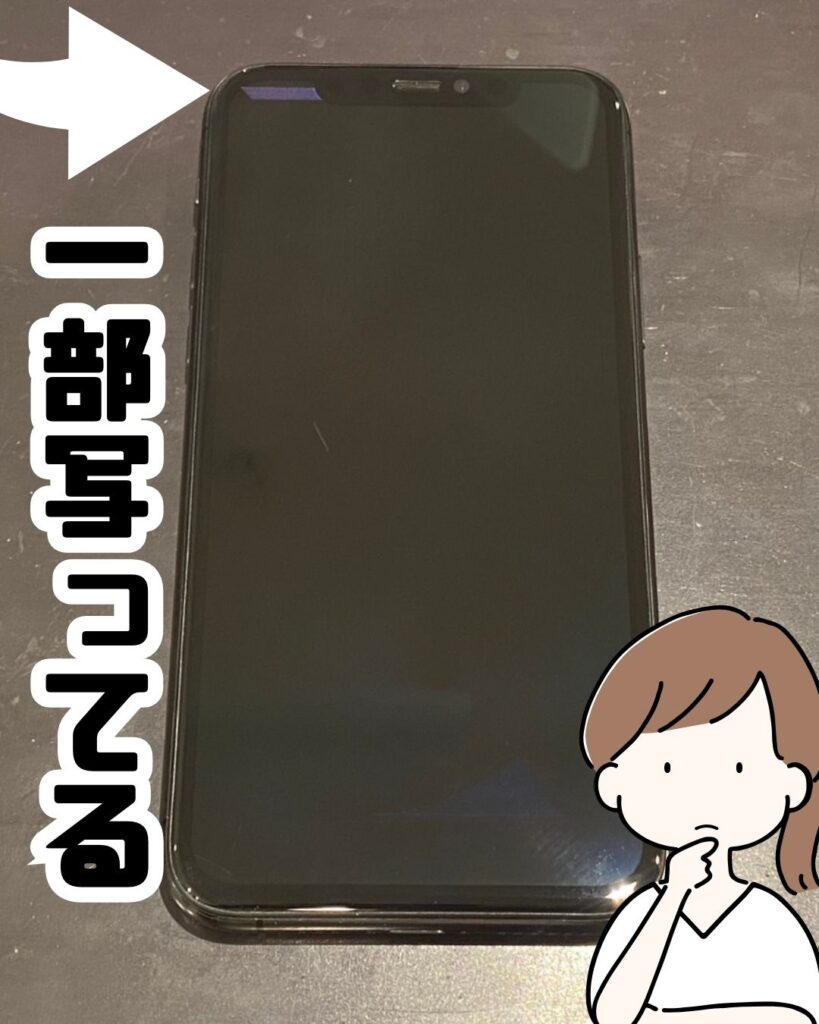
通話の着信音が響き、充電ケーブルを挿せば「フォン」と心地よい給電音が鳴るにもかかわらず、パネルが漆黒のまま静まり返っている現象は、ハードウェアの完全な全損ではありません。スマートフォンの構造上、処理を司るメインロジックボード(SoC・メモリ・通信モジュール)と、映像を表示するディスプレイユニットは物理的・回路的に分離しています。つまり、「iPhone画面真っ暗 音は鳴る原因」の本質は、頭脳が正常に稼働しているにもかかわらず、映像の出力系統のみが途絶している点にあります。
このトラブルを引き起こす決定的な要因は、主に以下の3パターンに分類されます。
- iOSグラフィック描画プロセスのハングアップ:OSアップデート直後やストレージ容量の極端な枯渇時に発生し、内部処理は継続しているもののディスプレイ描画ドライバのみがクラッシュして停止する現象。
- 有機ELディスプレイの発光素子破損またはバックライト故障:落下などの衝撃によって、近年の主流である有機EL(OLED)パネルの微細配線が断線し、発光が遮断される物理障害(旧世代の液晶モデルではバックライト回路の破損)。
- ディスプレイ接続コネクタの接触不良:過去の落下痕や本体のわずかな歪みにより、基板と画面を繋ぐFPCコネクタが内部で外れかけているケース。
街の修理店やApple公式サービスプロバイダの修理現場エンジニアが口を揃えるのは、「音やバイブが反応している端末の約4割は、システムクラッシュによる一時的な描画停止に過ぎない」という実態です。本体が物理的に真っ二つに割れているような状況でない限り、まずはソフトウェア的なリセットを試す価値が十分にあります。
【機種別】アイフォン強制再起動のやり方とブラックアウト復活の真相
画面のタッチ操作を一切受け付けない極限状態において、唯一ハードウェアレベルでシステムをリセットできる手段が「強制再起動」です。通常の電源オフ(スライダー操作)とは異なり、ボタンの特定シーケンスによってロジックボードへの給電プロトコルを直接制御し、OSを強制的に立ち上げ直します。
アイフォン強制再起動のやり方は、所有している世代によって物理配線が異なるため手順が厳格に分かれます。自身の端末に合わせて正確に入力してください。
◆ iPhone 8、iPhone X、iPhone SE(第2・第3世代)、およびiPhone 11〜iPhone 16 / 17シリーズ
- 本体左側にある「音量を上げるボタン」をカチッと押し、すぐに指を離す。
- すかさず本体左側にある「音量を下げるボタン」をカチッと押し、すぐに指を離す。
- 本体右側にある「サイドボタン(電源ボタン)」を長押しし続ける。
- 画面中央に白いAppleロゴ(リンゴマーク)が表示されるまで、約10〜15秒間指を離さずに押し続ける。
◆ iPhone 7、iPhone 7 Plus
本体左側の「音量を下げるボタン」と右側の「サイドボタン」を同時に長押しし、リンゴマークが表示されるまで押し続けます。
◆ iPhone 6s以前、iPhone SE(第1世代)
画面下の「ホームボタン」と本体上部または側面の「電源ボタン」を同時に長押しします。
iPhoneブラックアウト 復活の真相は、強制再起動を行うことでOS内部のカーネルメモリがクリアされ、フリーズしていたディスプレイドライバが初期化プロセスを再度通過することにあります。一見「液晶が壊れた」と思えた端末がリンゴマークとともに何事もなかったかのように点灯するのは、ハードウェアの故障ではなく、制御信号の目詰まりが解消された瞬間です。
【実態検証】画面真っ暗・バイブのみ反応時の注意点とゴーストタッチの恐怖
強制再起動を試みても画面がつかず、画面真っ暗 バイブのみ反応 対処法を探しあぐねている場合、直ちに警戒しなければならない危険因子が存在します。それがゴーストタッチ 画面暗転 原因まとめでも上位に挙がる「目に見えない誤タッチの暴走」です。
ディスプレイの表示機能(OLED層)が死んでいても、タッチを検知するデジタイザー層が生きていた場合、ポケットの中や手で触れた刺激によって、画面上でランダムなタップが入力され続けることがあります。画面が見えない状態でパスコード入力画面が開き、誤ったパスコードが10回以上連続で入力されてしまうと、iOSのセキュリティ機構が働き「iPhoneは使用できません(端末の完全初期化が必要)」という最悪のロック状態へ突入します。
現場取材でも、「画面を修理して映るようになった瞬間、初期化必須のロック画面が表示されてデータを全喪失した」という悲惨な事例が後を絶ちません。強制再起動でリンゴマークが出ない場合は、無闇に画面をペタペタと触るのを直ちにやめ、電源を切るか、パソコンへ接続して状態を確認するステップへ移るべきです。
また、水没による画面ブラックアウト 対処にも致命的な落とし穴があります。本体が水に濡れた直後に画面が消えた場合、「充電すれば復活するかも」とLightningやUSB-Cケーブルを挿す行為は厳禁です。内部に水分が浸入した状態で通電させると、ディスプレイ回路だけでなくロジックボードの基板全体がショートし、二度と復旧不能な物理全損へと直結します。「米びつに入れて放置」といった都市伝説も基板の腐食を早めるだけです。水分を拭き取り、SIMトレイを抜いて風通しの良い日陰で乾燥させながら、即座に修理店へ持ち込まなければなりません。
【比較検証】Apple Store修理と街の専門店|修理費用相場と期間のリアル
物理的な衝撃による有機ELディスプレイ バックライト故障や液晶の破損が確定した場合、専門機関でのパネル交換が必須となります。公式のApple Store(正規サービスプロバイダ含む)と、総務省登録修理業者を中心とする第三者修理店では、費用・作業期間・データ保持の扱いに大きな隔たりがあります。
| 修理ルート | 修理費用相場(目安) | 所要期間と預かり期間 | データの保持状況と注意点 |
|---|---|---|---|
| Apple Store / 正規店 (AppleCare+加入) | 一律 3,700円(税込) ※画面損傷のみの適用時 | 店頭:当日〜翌日 配送:約3〜5営業日 | 原則として本体初期化が基本方針。バックアップがない場合はデータ消失リスクあり。 |
| Apple Store / 正規店 (保証対象外・未加入) | 42,800円 〜 64,800円前後 ※Proモデル・大画面機は高額 | 店頭:当日〜3日 配送:約5〜7営業日 | 純正パーツによる完全保証。ただし診断時に基板故障と判定されると本体交換(高額)へ移行。 |
| 街の修理専門店 (総務省登録修理業者) | iPhone液晶パネル交換 修理費用相場: 9,800円 〜 38,000円前後 (互換パネル〜再生純正パネル) | 即日(最短30分〜1時間) 店頭持ち込みで即時対応 | データ領域に触れずパネルのみ交換するため、データそのまま復旧が可能。 |
iPhone 2026年最新 修理サポート情報を俯瞰すると、Apple公式のパーツキャリブレーション(部品ペアリング)制限が緩和されつつある一方、正規修理では「診断プロセスの規約上、内部データが消去される前提」での同意が求められます。バックアップを日常的に取得していないユーザーにとって、公式修理への無条件持ち込みはデータの完全喪失を意味しかねません。
画面がつかない時のデータ復旧手順|リカバリーモードの初期化を回避せよ
「どうしても失いたくない写真やメッセージがある」「しかし画面がつかないためバックアップも取れない」――この八方ふさがりの局面で試すべきなのが、パソコン(MacのFinderまたはWindowsのAppleデバイスアプリ/iTunes)を経由した画面がつかない時のデータ復旧手順です。
端末をケーブルでPCに繋いだ際、PC側がデバイスを認識してパスコードの入力を求めてこない(あるいは過去に接続を信頼させた実績がある)場合、PCからローカルバックアップを作成できる可能性があります。しかし、認識すらしない場合は「リカバリーモード」を活用した修復を試みます。
- PCとアイフォンを正規のUSBケーブルで接続する。
- 先ほど紹介した強制再起動のコマンドを実行するが、リンゴマークが出てもボタンを離さず長押しを続ける。
- 画面に「パソコンとケーブルのイラスト(リカバリーモード画面)」が表示されたら指を離す(画面が映らない場合でも、PC側の画面に「復元またはアップデートが必要な問題があるiPhoneが検出されました」とポップアップが出れば接続成功)。
- 【最重要】表示された選択肢の中で、絶対に「復元」を押してはならない。必ず「アップデート」をクリックする。
「復元」を選択すると工場出荷状態へ強制初期化され、端末内の全データが消去されます。一方、「アップデート」を選択すると、内部の個人データ領域を残したまま、破損したiOSシステムファイルのみを最新版に書き換えて再構築を試みます。これにより、リカバリーモード 初期化 回避を実現し、OSの不具合でブラックアウトしていた端末をデータそのままで蘇らせることが可能です。
【プロの結論】修理か機種変更か?後悔しないための明確な判断基準
画面が映らないトラブルに直面した際、感情的に「もう古いから買い替えよう」「高いお金を払って直そう」と即断するのは得策ではありません。デジタル機器の修繕においては、投じるコストと得られるリターンを冷静に天秤にかける必要があります。
◆ パネル交換・修理を選択すべき人
- 直近のバックアップが存在せず、何としても端末内のデータを取り出したい人:街の総務省登録修理業者で画面パネルを仮付け・交換してもらい、データを救出するのが唯一の解です。
- 購入から2年以内の比較的新しいモデル(iPhone 14以降)を使っている人:AppleCare+が適用できる、あるいは保証外でも端末の中古残存価値が高いため、修理して使い続ける方がトータルコストを大幅に抑えられます。
◆ 修理を諦めて機種変更へ舵を切るべき人
- 発売から4年以上が経過した旧モデル(iPhone 11やSE第2世代以前)を使用中の人:修理代金が本体の中古市場価格を上回る「経済的全損」状態にあります。また、バッテリーも同時に劣化しているケースが大半です。
- 水没痕があり、基板腐食の兆候が見られる端末:一時的に画面を交換して点灯しても、数週間〜数ヶ月以内に別回路のショートで文盲(完全文鎮化)するリスクが極めて高くなります。データを抜く目的以外の延命修理は推奨できません。
突然のブラックアウトは、現代人がどれほどスマートフォンという単一デバイスに日常や記憶を依存しているかを浮き彫りにします。「動いているから大丈夫」と過信せず、端末が発する微細な予兆(時折起こる画面のチラつき、発熱、ゴーストタッチ)を見逃さない危機管理こそが、最大の防衛策となります。

【アイフォンの画面が真っ暗】に関するよくある質問(FAQ)
Q1:強制再起動を何回も試しても画面がつかない場合、データは消えてしまっていますか?
A1:強制再起動自体によってデータが消えることはありません。画面がつかないのはディスプレイユニットの物理故障、あるいは基板のバックライト出力ICの破損が原因です。内部のフラッシュストレージに損傷が及んでいなければ、データそのものは無傷で残っています。専門業者でディスプレイを交換すれば、元の状態でデータにアクセス可能です。
Q2:画面が真っ暗なままアラームが鳴り響いて止められません。どうすれば良いですか?
A2:画面が見えない状態でも、本体側面にある「音量ボタン(上下どちらでも可)」または「サイドボタン(電源ボタン)」を1回カチッと押すことで、アラームのスヌーズまたは停止が可能です。それでも止まらない場合は、前述した「強制再起動」の手順を行うことで、システムごと再起動させてアラームプロセスを強制停止できます。
Q3:画面が真っ暗なのにSiriだけは「ご用件は何でしょう」と反応します。これは重症ですか?
A3:むしろ軽症〜中等度のサインです。Siriが応答し、声を聞き取れているということは、CPU、通信環境、マイク、スピーカーのすべてが完全に稼働しています。障害は100%ディスプレイ系統(有機ELパネル単体、または画面ケーブル)に限定されています。基板全損ではないため、画面パネルの交換修理によってほぼ確実に元の状態へ復旧します。
まとめ:焦燥を排した正しい初動が端末とデータを守る
画面が沈黙し、音だけが虚しく響くアイフォンのブラックアウトは、視覚的な情報が遮断されるため強い恐怖を伴います。しかし、音やバイブが生きているという事実は、「本体の心臓部は動いている」という最も心強いメッセージに他なりません。
まずは深呼吸をして、画面を強く叩くような物理的負荷を避け、正確な手順で強制再起動を試みてください。それでも改善しない場合は、ゴーストタッチによる二次被害(パスコード誤入力による永久ロック)を防ぐため操作を控え、PC接続によるアップデート、あるいは信頼できる登録修理業者への相談へとステップを進めましょう。正しい知識に基づく冷静な初動こそが、大切なデータとスマートフォンを救い出す最短のルートです。 (出典: アイフォン 画面 が 真っ暗(Yahoo!ニュース))
情報を整理して届けることが得意なWebディレクター。ユーザー視点に立った記事作成を目指しています。